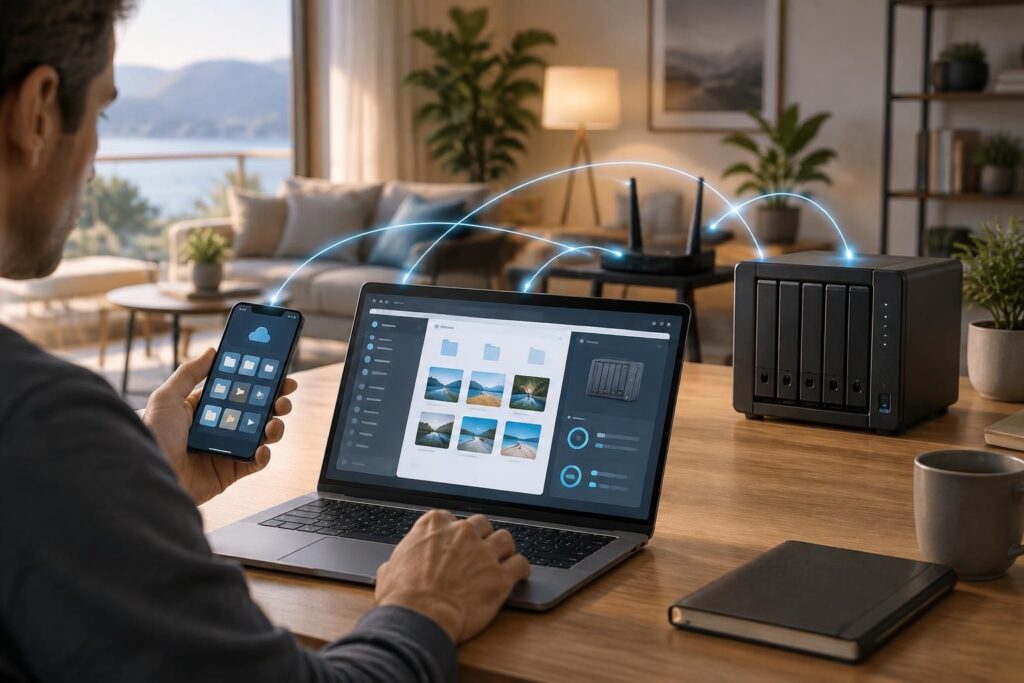
Accéder aux fichiers d’un NAS Synology depuis un autre lieu ne demande pas forcément de maîtriser l’administration réseau. Avec QuickConnect, vous pouvez établir une connexion à distance sans configurer de redirection de ports, puis choisir les services accessibles selon vos besoins. Voici comment activer cette fonction, la sécuriser et savoir quand lui préférer une autre solution.
L’article en bref
QuickConnect simplifie l’accès à votre stockage réseau lorsque vous êtes hors de chez vous. Une configuration réfléchie permet de profiter du partage de fichiers tout en limitant les services exposés.
- Accès à distance : Connectez-vous au NAS sans configurer de redirection de ports sur le routeur.
- Mise en service : Activez QuickConnect dans DSM et choisissez un identifiant facile à retenir.
- Sécurité renforcée : Limitez les applications accessibles et activez l’authentification à deux facteurs.
- Autres solutions : Comparez QuickConnect au DDNS et au VPN selon vos usages.
À retenir : un accès pratique commence par une configuration simple, mais se maintient avec des réglages de sécurité adaptés.
QuickConnect Synology : à quoi sert cette connexion à distance ?
QuickConnect est un service intégré à DSM, le système d’exploitation des NAS Synology. Il permet de retrouver des fichiers ou d’utiliser certaines applications depuis l’extérieur, sans devoir connaître l’adresse IP de son domicile ni créer soi-même des règles de redirection de ports.
Concrètement, le NAS établit une liaison avec l’infrastructure Synology. Selon le réseau et les possibilités de connexion, l’accès peut s’effectuer directement ou passer par un relais. Pour Camille, qui travaille sur des documents stockés chez elle, cela signifie pouvoir retrouver un dossier depuis son ordinateur portable sans modifier les réglages de son routeur.
QuickConnect facilite donc la gestion de NAS pour les personnes qui souhaitent accéder à leurs données sans se lancer dans une configuration réseau avancée. Ce confort ne dispense toutefois pas de choisir avec soin les applications disponibles à distance.
Configurer QuickConnect sur un NAS Synology étape par étape
La configuration s’effectue depuis DSM, connecté au réseau local. Les intitulés peuvent légèrement varier selon la version du système, mais la démarche reste accessible : associer le NAS à un compte Synology, activer le service et définir un identifiant.
- Ouvrez le Panneau de configuration de DSM, puis la rubrique consacrée à QuickConnect, généralement accessible depuis « Accès externe ».
- Activez QuickConnect et connectez-vous à votre compte Synology. Si nécessaire, créez un compte depuis l’interface.
- Choisissez un identifiant unique, composé de caractères autorisés par DSM. Évitez d’y inclure des informations personnelles.
- Appliquez les changements, puis testez l’accès avec l’adresse QuickConnect affichée dans les paramètres, depuis un appareil connecté à un autre réseau.
Si la page ne s’ouvre pas, vérifiez que le NAS dispose d’une connexion Internet, que DSM est à jour et que l’identifiant n’est pas déjà utilisé. Un test en 4G ou sur un réseau extérieur permet de confirmer qu’il s’agit bien d’une connexion à distance.
Choisir les applications accessibles à distance
Activer le service ne signifie pas qu’il faut rendre chaque outil disponible depuis Internet. Dans les paramètres avancés, sélectionnez uniquement les applications utiles, par exemple la gestion des fichiers ou une application photo compatible avec votre NAS.
Cette sélection réduit les accès inutiles et clarifie les usages. Une famille qui souhaite consulter ses albums en déplacement n’a pas nécessairement besoin d’ouvrir l’interface d’administration complète à tous ses appareils.
Accès sécurisé : les réglages à vérifier avant de se connecter
Un NAS contient souvent des documents personnels, des archives professionnelles ou des sauvegardes. Pour préserver cet espace de stockage réseau, utilisez un mot de passe unique et activez l’authentification à deux facteurs lorsque cette option est disponible pour votre compte et vos services.
Vérifiez également les comptes présents sur le NAS, attribuez à chacun uniquement les droits nécessaires et installez les mises à jour de DSM et des applications. Le pare-feu intégré peut aider à limiter les connexions selon les besoins, tandis que les notifications de sécurité facilitent le repérage d’une activité inhabituelle.
- Activez la double authentification pour ajouter une vérification à la connexion.
- Désactivez les services inutilisés et retirez les comptes qui n’ont plus de raison d’accéder aux données.
- Évitez UPnP si vous n’en avez pas besoin : cette fonction peut permettre au routeur d’ouvrir automatiquement des ports.
- Gardez DSM et les paquets à jour afin de bénéficier des correctifs de sécurité disponibles.
Pour l’administration réseau, évitez d’exposer directement l’interface DSM par une ouverture de ports improvisée. QuickConnect limite les manipulations sur le routeur, mais la protection dépend aussi des comptes, des autorisations et des mises à jour.
QuickConnect, DDNS ou VPN : quelle solution choisir ?
QuickConnect convient aux personnes qui privilégient une configuration facile et un accès ponctuel aux applications du NAS. Le DDNS associe un nom de domaine à l’adresse IP du domicile, ce qui peut faciliter une connexion directe, mais demande généralement de configurer le routeur et d’ouvrir les ports nécessaires.
Un VPN crée plutôt un passage chiffré vers le réseau domestique. Cette approche peut être pertinente pour accéder à plusieurs appareils comme si vous étiez chez vous, mais elle nécessite une configuration et une maintenance adaptées. Pour les transferts volumineux, le DDNS peut offrir une liaison directe lorsque le réseau est correctement réglé ; les performances de QuickConnect varient selon le chemin de connexion utilisé.
| Solution | Configuration | Usage adapté | Point de vigilance |
|---|---|---|---|
| QuickConnect | Simple, sans redirection manuelle de ports | Accéder aux applications et fichiers du NAS | Limiter les services accessibles et protéger les comptes |
| DDNS | Plus technique, réglages du routeur souvent nécessaires | Connexion directe et transferts soutenus selon le réseau | Éviter d’exposer des services sans sécurisation |
| VPN | Configuration spécifique sur le NAS ou le réseau | Accéder de façon chiffrée à plusieurs ressources domestiques | Maintenir le VPN et ses identifiants à jour |
Le bon choix dépend donc moins d’une promesse de vitesse que du niveau de contrôle souhaité. Pour un accès simple aux fichiers, QuickConnect constitue souvent un premier pas raisonnable ; pour rejoindre tout un réseau local, un VPN mérite d’être étudié.
Résoudre les problèmes courants de connexion
Lorsque QuickConnect ne fonctionne pas, commencez par contrôler l’état de la connexion Internet du NAS et la validité de l’identifiant. Vérifiez ensuite que les applications concernées sont autorisées dans les paramètres du service et que les règles du pare-feu ne bloquent pas la connexion.
Si l’accès est lent, comparez plusieurs réseaux et testez une application à la fois : un réseau public, une connexion mobile ou certaines règles de filtrage peuvent affecter le résultat. Évitez d’ouvrir des ports au hasard pour accélérer la liaison ; une modification du routeur doit répondre à un besoin identifié et être accompagnée de mesures de sécurité.
Un diagnostic méthodique permet souvent de distinguer un réglage DSM, une restriction du réseau utilisé ou une interruption du service. Avant de modifier le routeur, vérifiez d’abord les paramètres du NAS.
Partager des fichiers avec QuickConnect au quotidien
Une fois l’accès configuré, QuickConnect peut simplifier le partage de fichiers entre appareils autorisés. Par exemple, une petite association peut consulter un dossier de documents depuis un ordinateur en déplacement, tandis que les responsables conservent la maîtrise des permissions depuis DSM.
Pour partager un fichier avec une personne extérieure, utilisez les fonctions de partage prévues par les applications Synology et définissez, si possible, une durée de validité ou un mot de passe. Un lien pratique n’a pas besoin de donner accès à l’ensemble du NAS : mieux vaut ouvrir uniquement le contenu attendu.
Cette distinction entre accès personnel et partage externe rend le stockage réseau plus facile à organiser. QuickConnect devient alors un moyen d’accès, tandis que les permissions déterminent qui peut réellement consulter ou modifier les données.
Questions fréquentes sur Synology QuickConnect
QuickConnect est-il gratuit sur un NAS Synology ?
QuickConnect est une fonction proposée avec les NAS Synology compatibles et un compte Synology. Certaines applications ou fonctions associées peuvent avoir leurs propres conditions d’utilisation.
Faut-il ouvrir des ports sur le routeur pour utiliser QuickConnect ?
Dans la configuration habituelle, non : QuickConnect permet l’accès sans créer manuellement de règles de redirection de ports. Évitez d’ajouter des ouvertures sans besoin précis.
QuickConnect permet-il d’accéder à tous les fichiers du NAS ?
L’accès dépend des applications activées et des autorisations attribuées à chaque compte. Configurez les droits pour ne donner accès qu’aux dossiers et fonctions nécessaires.
Que choisir entre QuickConnect et un VPN ?
QuickConnect privilégie la simplicité pour accéder à des applications Synology. Un VPN peut convenir pour rejoindre de façon chiffrée plusieurs ressources du réseau domestique, au prix d’une configuration plus technique.

Je suis Léa Marchand, rédactrice spécialisée en formation et compétences numériques. J’aide celles et ceux qui veulent apprendre à coder, se reconvertir ou faire grandir leur carrière à décrypter les bons parcours, les financements et les métiers de la tech. J’écris clair, sans jargon, avec des méthodes qui marchent.